

HUAWEI Tablet Tsigiro

Wedzera hupenyu hwebhatiri
Bhatiri refoni/ piritsi rangu rinopera nekukurumidza uye rine nguva pfupi yekumira:
Dambudziko:
- Bhatiri refoni/ piritsi rinopera nekukurumidza uye rine nguva pfupi yekumira.
Chikonzero:
1. Mapurogiramu akawandisa ari kushanda kumashure.
2. Zvirongwa zvefoni / tablet zvachinja. For example, kupenya kwescreen kwachinja, kana marongero achinja mushure mekuvandudzwa kwemutambo.
3. Nzvimbo yetiweki yakashanduka, semuenzanisoample, kubva kune yemukati yeWi-Fi network kuenda kune yekunze cellular network.
4. Bhatiri iri kuchembera.
Solution:
1. Manage maapplication ari kumhanyisa kumashure.
a. Enda ku Settings > Bhatiri. Mu simba rekushandisa masanji eapps, dzvanya app, tinya Tanga marongero, uye ipapo unogona kusarudza Auto-launch, Secondary launch uye Mhanyai nechekumashure sezvaunoda.
b. Enda ku Settings > Zvishandiso & masevhisi > Maneja wemvumo, bata More sarudzo menyu mukona yekurudyi, enda ku Kuwana kwakakosha > Battery optimization, uye bata maapplication one by one kuti uchinje marongero kubva Usabvumira ku Bvumira.
2. Edza Simba Saving mode.
a. Enda ku Settings > Kuratidza & kupenya, ita otomatiki kupenya kugadziridzwa, uye kuseta Screen resolution uye refresh rate ku Smart.
b. Enda ku Settings > Notifications, uye kubata Manage zvese kudzima mvumo yekuzivisa yemaapps pasina zvakakosha zviziviso.
c. Kana nguva yakareba yekumira ichidikanwa, gonesa iyo Simba Saving mode (nekuenda ku Settings > Bhatiri > Power Saving mode).
3.Kana zviratidzo zvemambure zvisina kunaka, Wi-Fi inosarudzwa. (Kana mepu dzichidikanwa, dhawunirodha data remepu isina mhepo pachine nguva uye shandisa mamepu ekunze kuti akubatsire kutsvaga nzira yako.)
Kana nyaya ikaramba iripo, chengetedza data rako uye utore mudziyo wako uye humbowo hwekutenga kune yakatenderwa Huawei Mutengi Service Center kuti ubatsirwe.

Kugadzirisa matambudziko echando
Yangu HUAWEI foni/ piritsi inoomesa chando, inononoka, kana iyo joystick haishande panguva yemutambo:
1. Shandisa network yakagadzikana
Paunenge uchitamba mutambo, kana iyo inetiweki chiratidzo chemavara pachiratidziro chemutambo ichichinja yero (ichiratidza kuti inetiweki isina kunaka) kana iyo chaiyo-nguva yekumhanyisa network inononoka inoratidzwa neiyo mamiriro pafoni yako, mutambo unogona kutonhora kana kuenda kunze kwenyika. Mazano ndeaya anotevera:
- Tamba mitambo netiweki yeWi-Fi.
- Kana uri kushandisa isiri-Wi-Fi network, wedzera mutambo wacho AppAssistant, uye gonesa Zero Kukanganisa. Izvi zvinodzivirira mafoni anouya, mameseji eSMS, uye mameseji eMMS kubva pakukanganisa kunaka kwetiweki kuve nechokwadi chechiitiko chiri nani chemutambo.
- Paunenge uchisevha Internet munzvimbo yakagadziriswa, kudzivirira network kutonhora kunokonzerwa nekuchinja pakati Mobile network uye Wi-Fi, unogona kutsvaga nekuwana Wi-Fi+ in Settings, uye gadzirisa Wi-Fi+.
Oparesheni yacho ndeiyi:
- Ratidza real-time network kumhanya mubhawa yemamiriro: Vhura Settings, tsvaga uye shandisa Ratidza kumhanya kwetiweki.
- Wedzera mitambo kuAppAssistant: Vhura Settings, tsvaga uye uwane AppAssistant, sarudza Game Space, wedzera mitambo nekubata Wedzera, gonesa Zero Kukanganisa (nekubata Kusina kuvhiringwa Mutambo) mukona yezasi yekurudyi kana kumusoro kuruboshwe, uye simbisa izvozvo Game Kuwedzera inogoneswa.
2. Bvisa Simba Saving mode
Kana foni yako / piritsi iri muSimba Saving mode, kana iine yakaderera bhatiri mwero, inosvibisa mashandiro ayo kuchengetedza simba rebhatiri. Zvinokurudzirwa kuti udzime iyi modhi uye uone kuti iyo bhatiri level yakakwira kupfuura 20%. Oparesheni yacho ndeiyi:
Enda ku Optimizer/Tablet Manager > Bhatiri (iyo bhatiri icon mukona yezasi kuruboshwe), uye ita shuwa kuti Power Saving mode yakadzimwa.
3. Vhara mapurogiramu ari kushanda kumashure kana kuti nzvimbo yekuchengetedza yakachena
Kumhanyisa akawanda maapplication panguva imwe chete kunokonzeresa kutonhora kwefuremu. Usati watamba mitambo, unogona kujekesa zvisina basa maapplication kuti uve nechokwadi chekuti system yacho inofamba zvakanaka. Oparesheni yacho ndeiyi:
- Vhara maapplication ekumashure: Enda kune ichangoburwa yemabasa skrini pafoni yako / piritsi, uye bata marara emarara kuti uvhare ese maapplication ari kumashure.
- Chenesa nzvimbo yekuchengetera: Kuti uwane ruzivo, ndapota tarisa kune Meseji inoratidzwa inoratidza kuti yasara nzvimbo yekuchengetera foni/tablet yangu yeHUAWEI haina kukwana. kubvisa nzvimbo yekuchengetedza yemudziyo wako.
4. Dzivirira mudziyo kubva pakupisa
Zvinokurudzirwa kuti ubhadharise zvizere mudziyo wako usati watamba mitambo. Kutamba mitambo uchichaja mudziyo wako unogona kuita kuti uwedzere kupisa, zvoita kuti furemu iderere uye mutambo umhanye zvishoma nezvishoma.
5. Kana nyaya ikaramba isina kugadziriswa
Kana iyo nyaya ikaramba isina kugadziriswa kana ukasangana nechero dambudziko, ndapota taura neHuawei nhare yebasa revatengi kuti ubatsirwe. Tichaita zvatinokwanisa kugadzirisa zvaunoda.

Gadzirisa nyaya dzekuchaja
Haukwanisi kuchaja foni kana piritsi:
Tarisa uone kana chiteshi chekuchaja chiri kushanda zvakajairika
Tarisa uone kana chiteshi chekuchaja chefoni yako kana piritsi chakavharwa, chaumbwa, chine ngura, kana kukuvara. Kana zvakadaro, tora foni yako kana piritsi uende nayo kune yakatenderwa Huawei Mutengi Service Center kuti ubatsirwe.
Kana mudziyo wako usina kushandiswa kwenguva yakareba
Kana mudziyo wako usina kushandiswa kwenguva yakareba kana kuti usina kubhadhariswa nenguva mushure mekudzimwa nekuda kwekuderera kwebhatiri, kana kuti bhatiri rikadhiza, mudziyo wako ungada imwe nguva kuti uvhure bhatiri. Zvinokurudzirwa kuti uchajise mudziyo wako kwemaminitsi angangoita makumi matatu wobva watarisa kana chiri kuchaja zvinobudirira.
Kana mudziyo wako ukamira kuchaja kana bhatiri rasvika 80%
Dzimwe mhando dzenhare dzeHuawei dzakawedzera smart kuchaja modhi, inova nzira yekudzivirira bhatiri inopihwa simba neAI smart yekuchaja manejimendi iyo inorebesa hupenyu hwebhatiri. Tarisa kuFoni kana piritsi inomira kuchaja kana kufambira mberi kwekuchaja kwasvika 80%, uye mamwe maFAQ ane chekuita neSmart Charge yekugadzirisa matambudziko.
Tarisa tembiricha yemudziyo
Enda kunzvimbo inodziya usati wachaja. Mudziyo wako uchachaja zvishoma nezvishoma kana kusachaja kana tembiricha yadzika pasi pe10℃.
Shandisa charger yauya nemudziyo wako
Shandisa chiyero chechaja netambo yekuchaja. Panogona kunge paine nyaya yekuenderana pakati peasiri eHuawei majaja nefoni kana piritsi rako, zvichikonzera kuti foni kana piritsi itadze kuchaja.
Ita mhiri-yechokwadi
Edza kushandisa charger netambo yekuchaja inokwanisa kuchaja zvimwe midziyo yakajairika kuchaja mudziyo wako kuti utarise kana charger yako netambo yekuchaja zvisina kunaka.
Kana charger netambo yekuchaja zviri kushanda zvakanaka asi foni kana tablet ichiri kusachajwa, mudziyo unogona kunge usiriwo. Chengetedza data rakakosha, wobva waunza mudziyo wako, charger, tambo yekuchaja, uye humbowo hwekutenga kune iri pedyo yeHuawei Customer Service Center kuti ubatsirwe.
Kuti udzidze zvakawanda:
Foni yangu inochaja zvishoma nezvishoma
Pfumisa Rwendo Rwako neHUAWEI Tablet
Multi-Screen Kudyidzana: Dzora Foni Yako Zvinenge kubva paTablet Yako:
NeMulti-Screen Collaboration, unogona kurodha chidzitiro chefoni yako pahwendefa rako. Iwe unogona ipapo kudzora maapps efoni yako uchishandisa piritsi rako, uye dhonza nekudonha files nemavhidhiyo pakati pezvishandiso zviviri izvi, pasina kuda tambo yedata kana yechitatu-bato app. Izvi zvinoreva kuti iwe unogona kunyatsoita zvakanyanya kana uchishanda pane ese maturusi.
* Multi-Screen Collaboration inotsigirwa pamafoni uye mahwendefa anomhanya EMUI 10.0 kana gare gare.
Svika maapplication efoni uye files kubva patablet yako
Kana uchinge wabatanidza foni yako pahwendefa rako, unokwanisa kuwana mapurogiramu uye files pafoni yako kubva patablet yako. For example, unogona view zviziviso kubva pafoni yako, senge mameseji eSMS, pane yekuzivisa pane piritsi rako, kana kupindura mafoni muhwindo diki refoni rinoonekwa pamusoro petafura yepiritsi.
Kana chidzitiro chefoni yako chavhurwa, unogona kushandisa hwindo refoni pahwendefa rako kuita zvinotevera:
Vhura Phone kufona nekufona nhamba.
Vhura Kutumira meseji ku view uye pindura kune mameseji eSMS.
Vhura Gallery or Files ku view uye tonga mafoto ako, mavhidhiyo, uye files, pamwe nekutamba vhidhiyo uye zvinyorwa zvakachengetwa pafoni yako.
Kana piritsi rako rakabatana nekhibhodi yekunze kana chinyoreso, unogona kushandisa izvi kuisa mavara uye kutonga hwindo refoni patablet yako.
Kurumidza kudhonza uye kudonha files uye gadzirisa zvinyorwa
Ne Multi-Screen Collaboration, unogona kudhonza nekudonha files kuvaendesa pakati pefoni yako uye piritsi.
Kuti uedze, ita zvinotevera:
1.Gonesa Multi-Screen Collaboration patablet yako, uye gadzira foni yako patablet yako.
2.Vhura Gallery  or Files
  . Bata uye ubate mufananidzo, vhidhiyo, kana file kuunza iyo yakawanda-yakasarudzwa skrini.
3.Sarudza vakawanda files sezvaunoda, wobva wabata uye ubate chero ipi zvayo, uye kana iwe ukaona iyo yekudhonza icon, ikwevera kune chimwe chidzitiro chemudziyo.
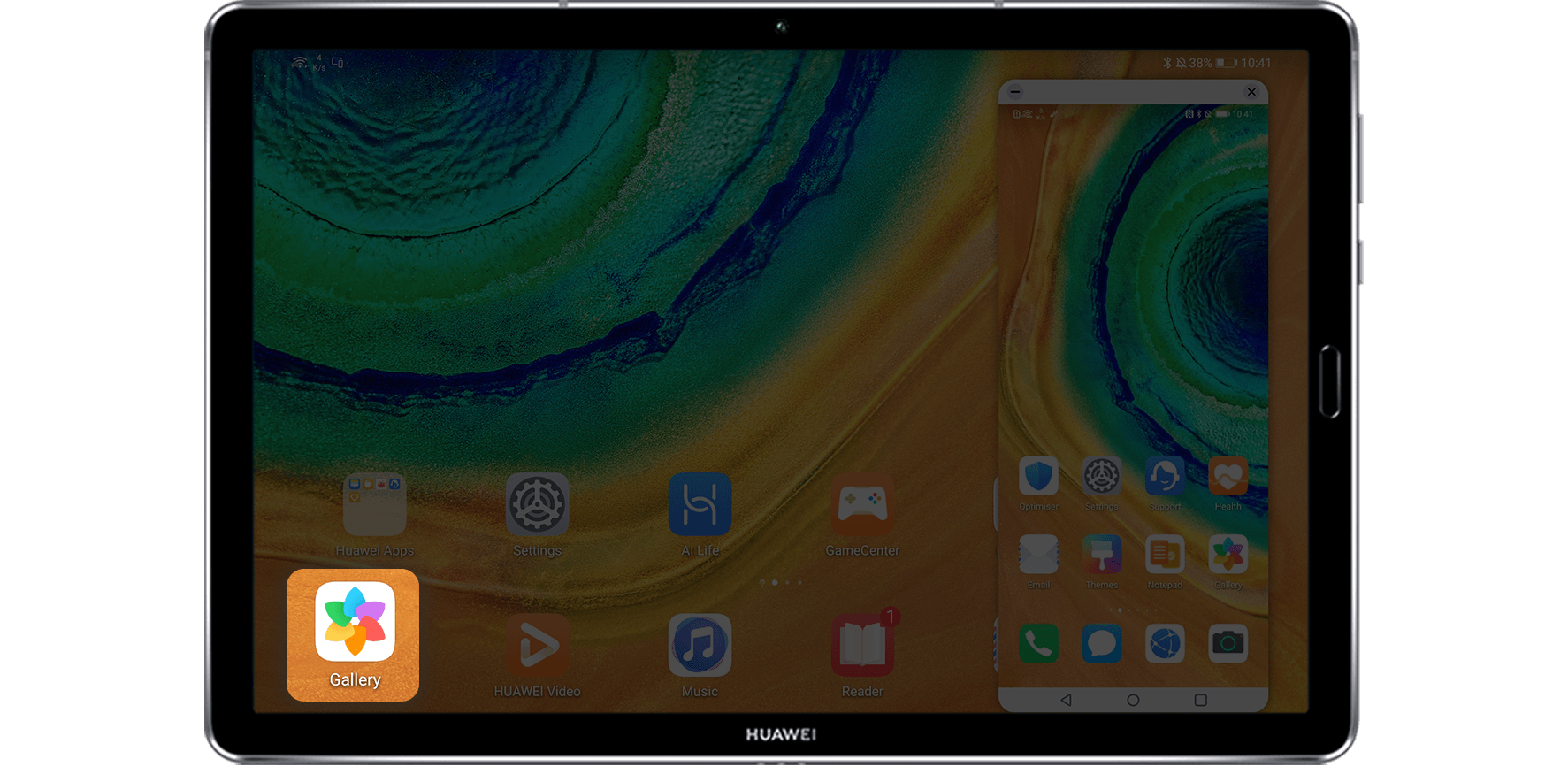
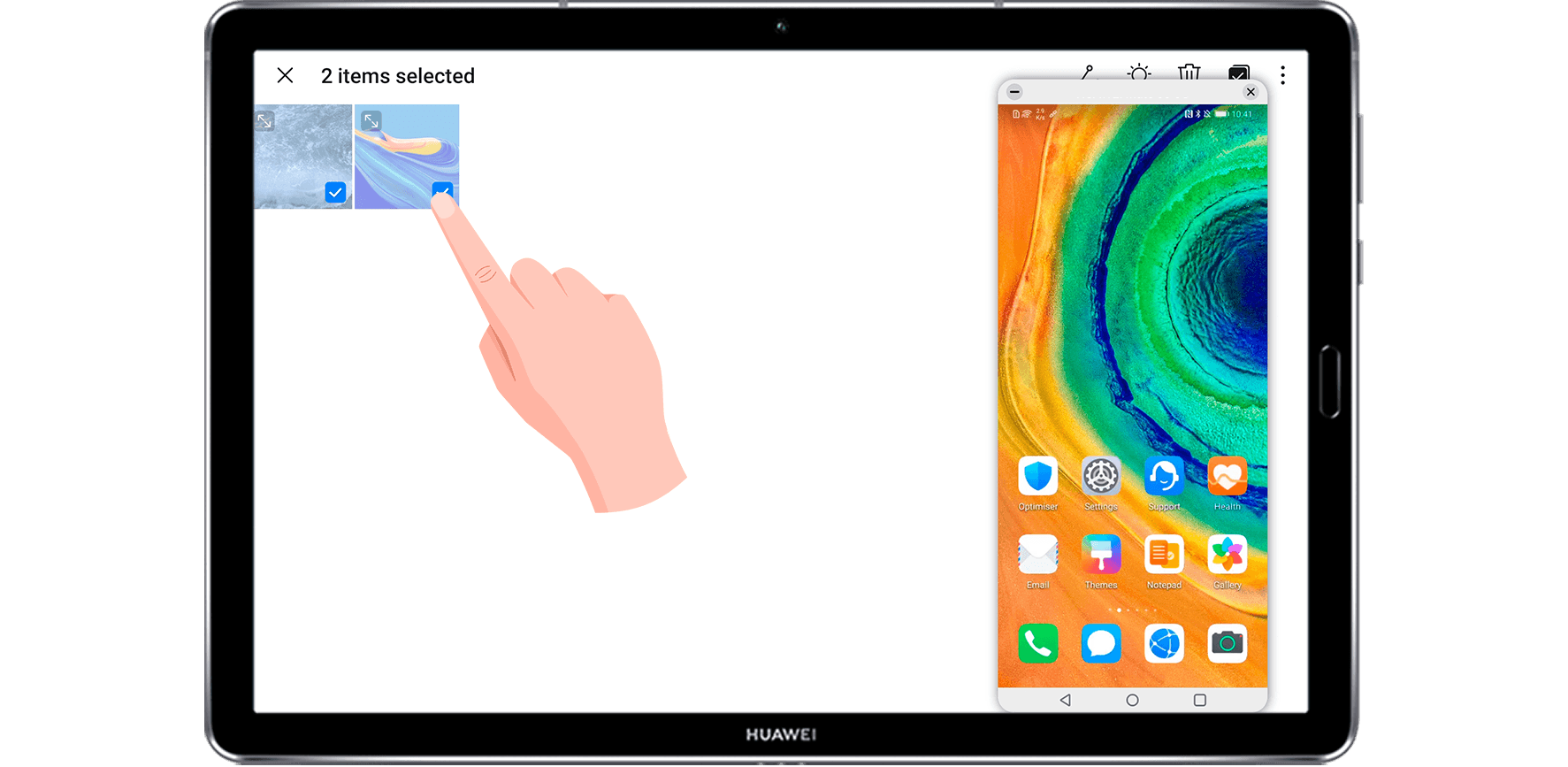

Unogona kudhonza nekudonhedza:
Mifananidzo nemavhidhiyo kubva Gallery or Files patablet yako kune zvinoenderana nefoni yako.
Files kubva ku Files app pahwendefa rako kune imwecheteyo app pafoni yako.
Mifananidzo nemavhidhiyo kubva Gallery or Files pafoni yako kune inoenderana app patablet yako.
Files kubva ku Files app pafoni yako kune imwecheteyo app kana iyo skrini yekumba pahwendefa rako.
Mufananidzo, chinyorwa, kana file kubva pafoni yako kuenda kugwaro rakavhurika pahwendefa rako, senge Microsoft Office gwaro, memo, kana email.
Maitiro ekugonesa Multi-Screen Collaboration
Kugonesa Multi-Screen Kubatana, unofanira kubatanidza foni yako uye tablet uchishandisa chero nzira idzi:
Unganidza pamusoro peBluetooth
1.Pafoni yako, swipe iyo mamiriro pasi kuti uwane pane yekuzivisa, uye wogonesa Wi-Fi uye Bluetooth.
2.Pahwendefa yako, swipe bhara pasi uye wogonesa Multi-Screen Kubatana.
3.Bata foni yako pedyo nehwendefa yako uye uteedzere mirairo yepascreen kuti ubatanidze.
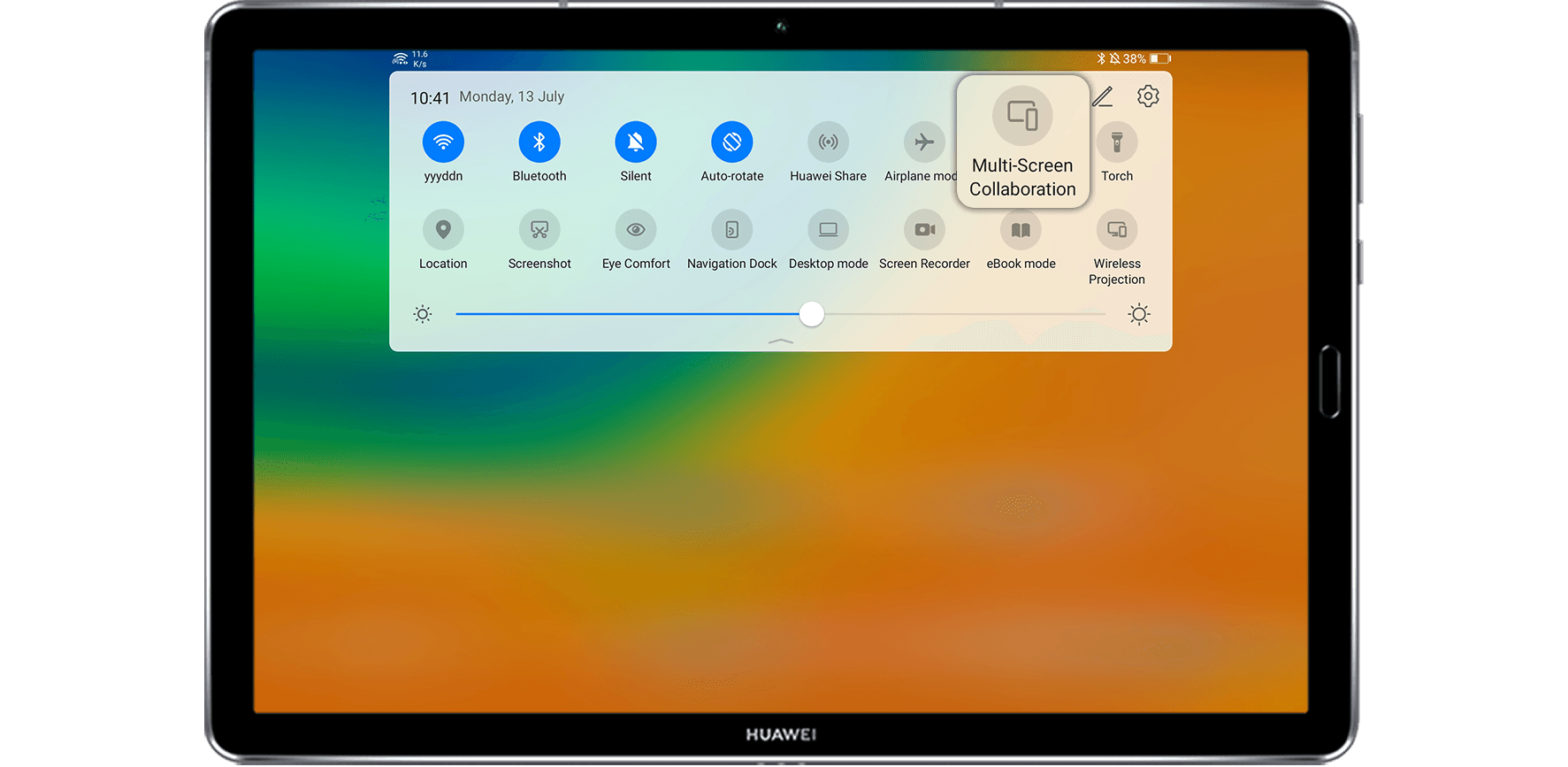
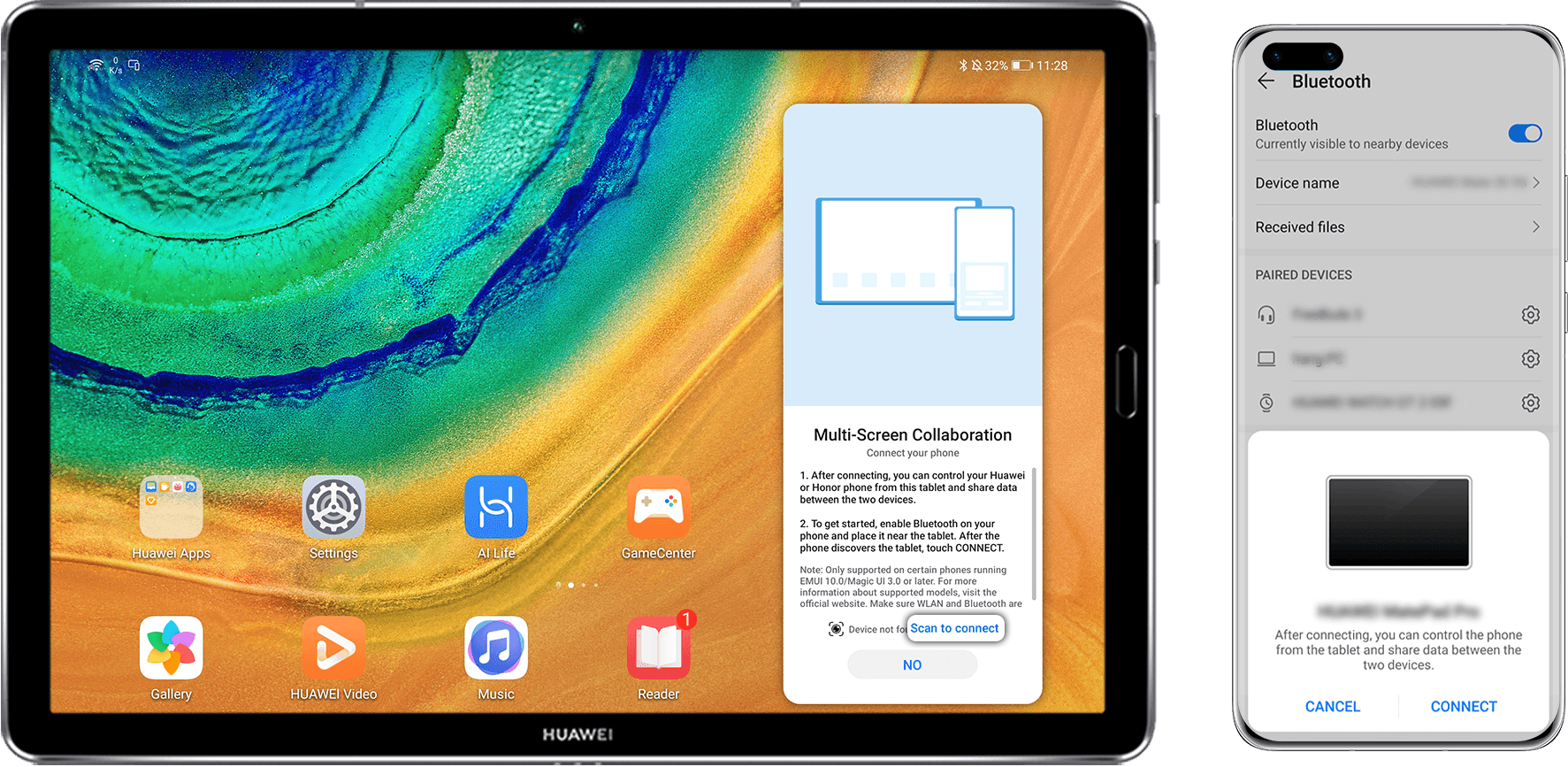
Batanidza nekutarisa QR kodhi
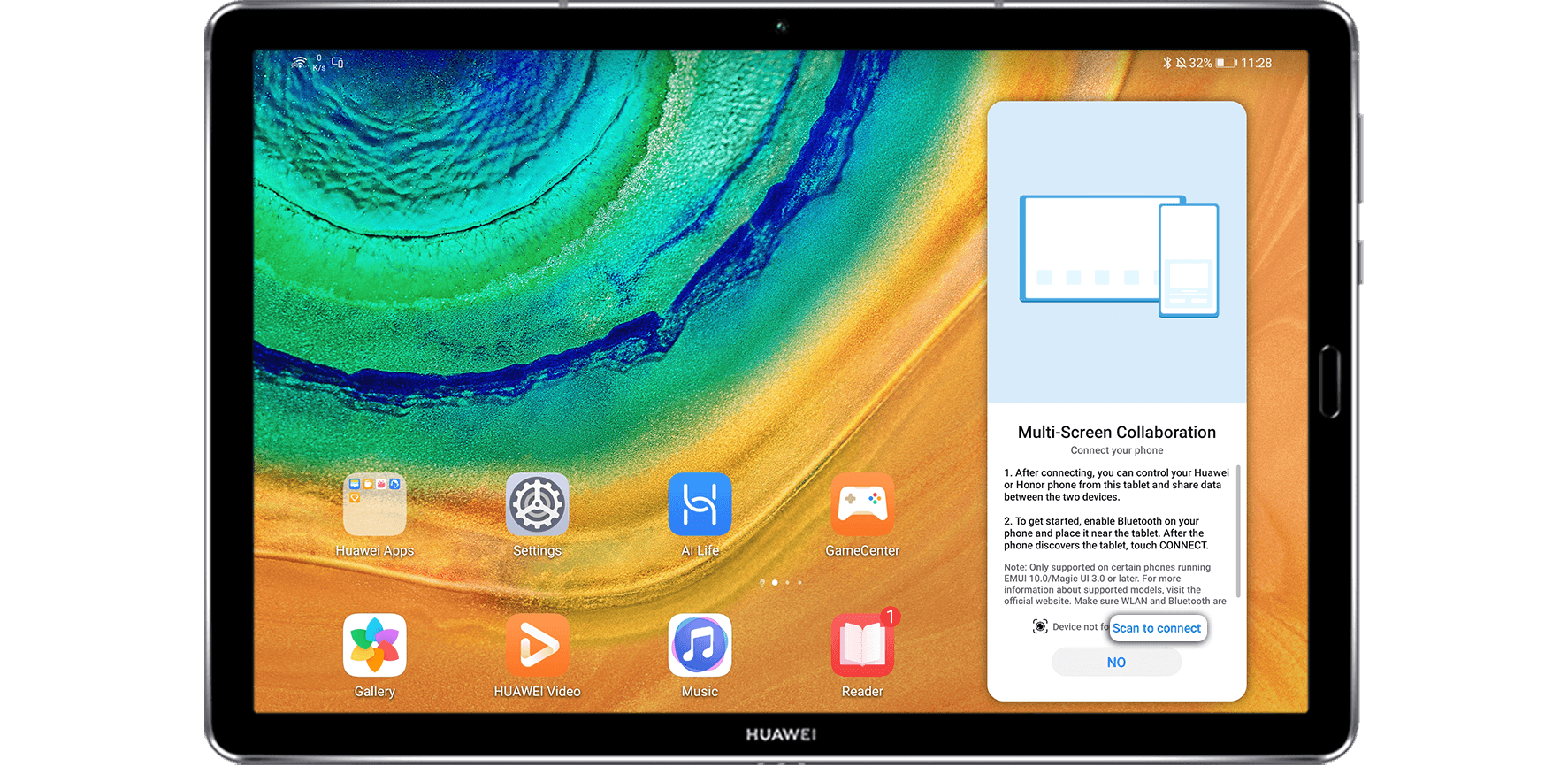
1.Pahwendefa yako, swipe bhara pasi kuti uwane pane yekuzivisa, uye wogonesa Multi-Screen Kubatana, wobva wabata Scan kubatanidza pazasi kuratidza QR kodhi.
2.Pafoni yako, vhura Kamera uye sarudza MUFANANIDZO mode. Bata iyo AI Lens icon mukona yekumusoro kuruboshwe, uye chinja kune Code scanner. Skena iyo QR kodhi pahwendefa uye uteedzere iwo onscreen mirairo yekubatanidza. Ita shuwa kuti foni yako yakabatana neInternet usati watarisa QR kodhi.
Kamura skrini yako kuti iite zvakapetwa kaviri

Kuwedzera Kubudirira Kwebasa Rako neMulti-Window uye APP Multiplier:
Kana iwe wakajaira kushandira kure, iwe unozoziva kuti yakakwana nzvimbo yekushandira inofanirwa kuve inotakurika uye inoshanda. Mahwendefa eHUAWEI anoburitsa kumativi ese ane maviri ane simba ekupatsanura-screen maficha.
Multi-Window Inoita Kuti Multi-tasking paTefurati ive Chokwadi
Multi-Window ine maviri akakosha mabasa: split-screen view nehwindo rinoyangarara. Izvi zvinokupa iwe simba rekuwana akawanda maapuro panguva imwe chete.
* Multi-Window inogoneswa neiyo default. Kuti udzime, enda ku Zvirongwa> Maficha ekuwanika> Multi-Window, wobva wadzima Multi-Window dock.
*Kushandisa iyo Multi-Window Chimiro, ndapota gadziridza sisitimu yehwendefa rako kuEMUI 10.1 uye gare gare shanduro.
Kupinda Split-screen View
Ne split-screen view, unogona kushandisa mapurogiramu maviri panguva imwe chete. Izvi zvinoreva kuti haufanirwe kuramba uchichinja kana iwe uchida kutaura uye kutenga panguva imwe chete.
1.Kupinda kupatsanurwa-skrini view, vhura app inotsigira chimiro, swipe mukati kubva kuruboshwe kana kurudyi kumucheto kwechidzitiro, uye bata kuunza iyo Multi-Window dock.
2.Drag chiratidzo cheapp kunze kwe Multi-hwindo dock.
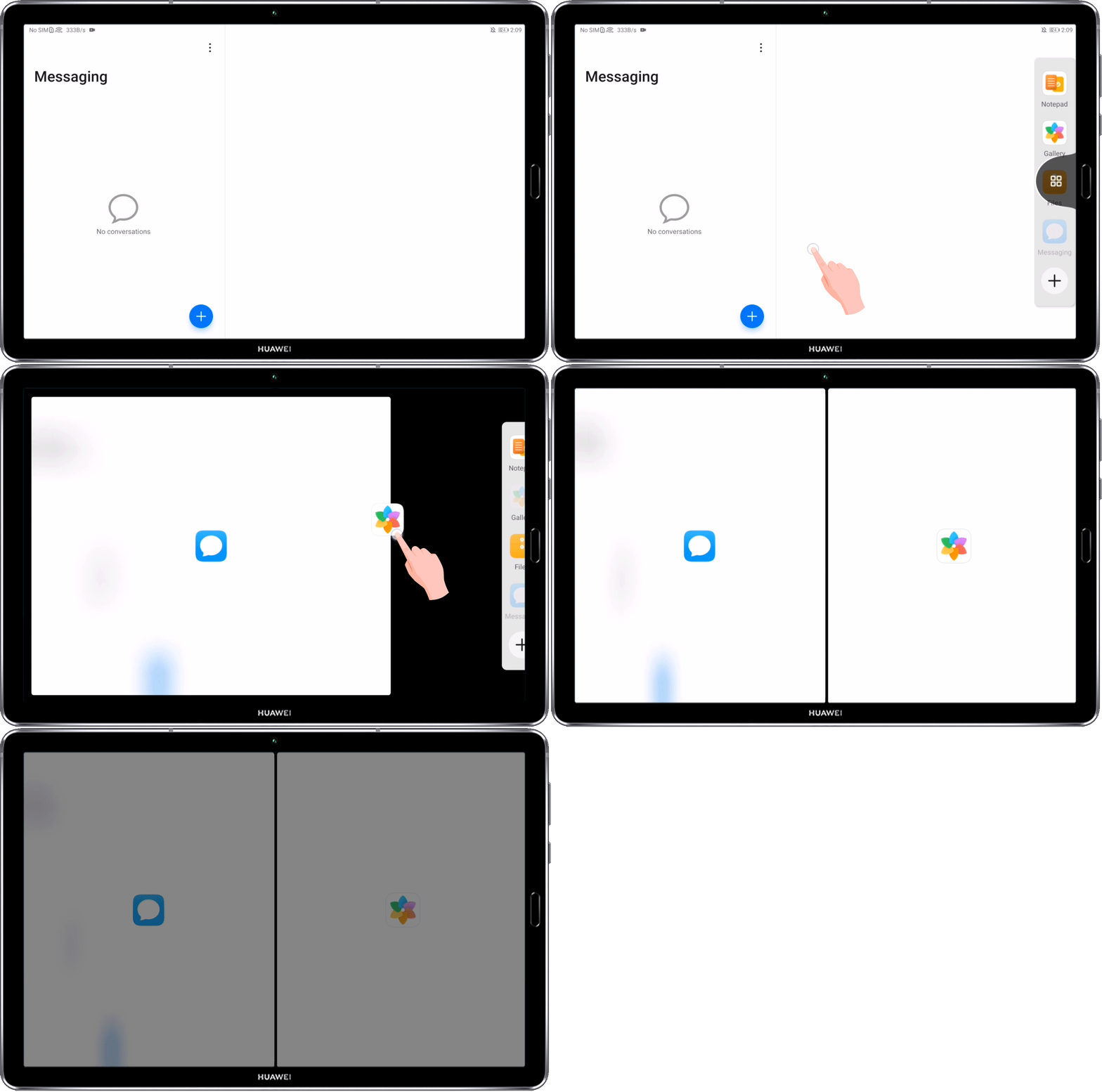
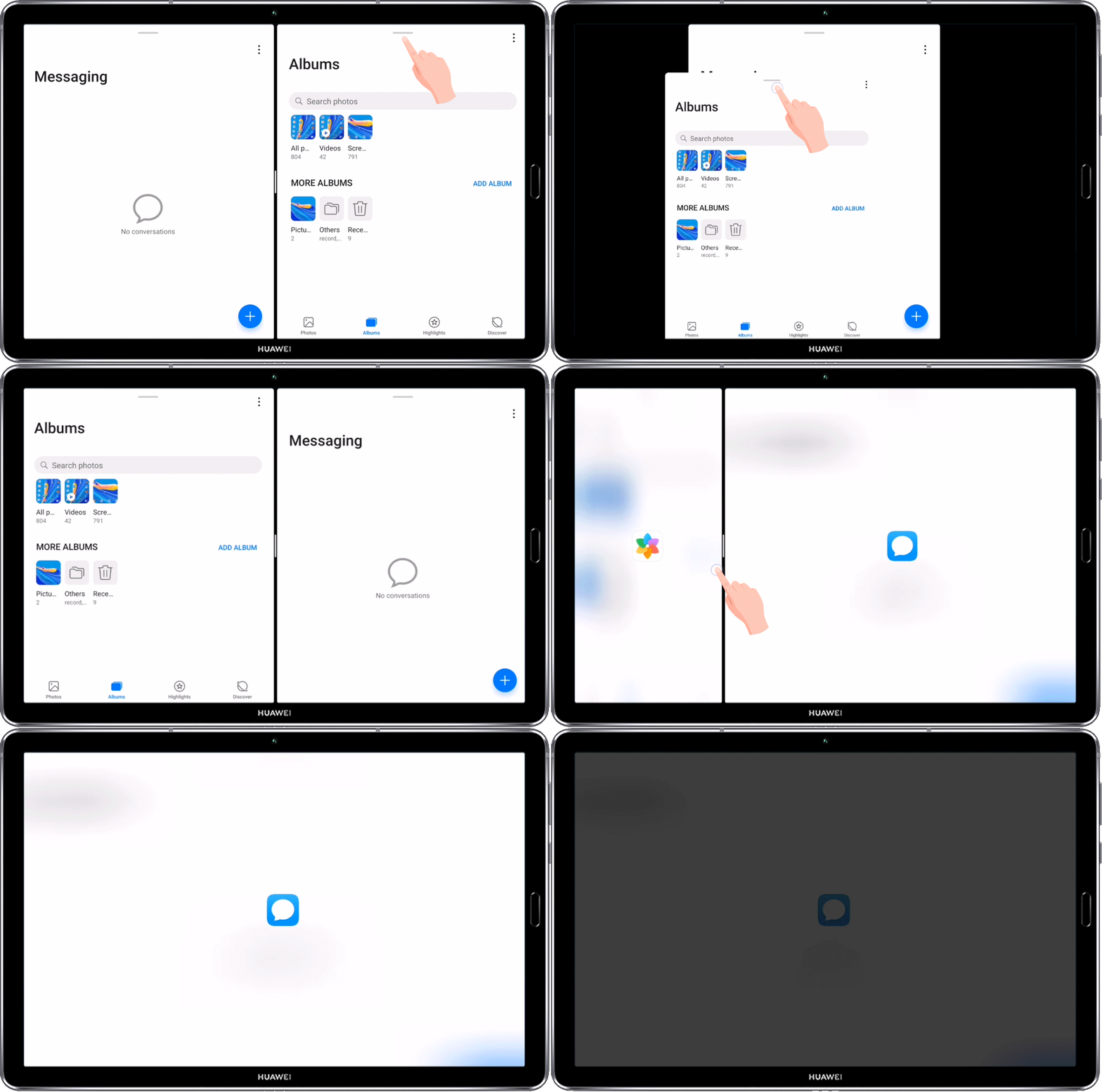
3.Kuchinja zvinzvimbo zvemahwindo maviri akapatsanurwa, bata uye ubate pamusoro pehwindo rimwe kusvika radzikira. Zvadaro, dhonza kune rumwe rutivi rwechidzitiro.
4.Kubuda kupatsanurwa-skrini view, kweva  or
or  pakati peiyo split screen line yakatwasuka kana yakatwasuka kusvika chero hwindo ranyangarika.
Kuratidza Hwindo Rinoyangarara
Vhura hwindo rinoyangarara uchitamba, uye unogona kutaura neshamwari pasina kupotsa sekondi yechiito.
1.Svaira mukati kubva kuruboshwe kana kurudyi kumucheto kwechidzitiro uye bata kuunza iyo Multi-Window dock.
2.Mune Multi-Window dock, bata app yaunoda kuvhura pahwindo rinoyangarara.
3.Drag pamusoro pehwindo rinoyangarara kune chikamu chechidzitiro chaunoda kuchiratidzira. Bata  pahwindo rinoyangarara kuratidza zviri mukati mehwindo mune yakazara skrini modhi. Bata
  pahwindo kuti ivhare.

Kuchinja pakati peSplit-screen View uye Hwindo Rinoyangarara
Bata uye ubate kumusoro kwehwindo rakapatsanurwa-skrini, uye woidhonza kumusoro kana pasi (muLandscape mode), kana kuruboshwe kana kurudyi (muPortrait mode), wobva wasunungura chigunwe chako kana hwindo rekuparadzanisa-skrini rachinja kuita icon yeapp.
Bata uye ubate kumusoro kwehwindo rakatsemurwa-screen uye woridhonza kumusoro kana pasi (muLandscape mode) kana kuruboshwe kana kurudyi (muPortrait mode), wobva wasunungura chigunwe chako kuti uchinje kubva pahwindo rinoyangarara kuenda kukupatsanura-screen. view.
Wedzera, Fambisa, kana Bvisa App muMulti-Window Dock
Kuti uwedzere app, swipe mukati kubva kuruboshwe kana kurudyi kumucheto kwechidzitiro uye bata kuunza iyo Multi-Window dock. Bata  , sarudza app yaunoda kuwedzera, wobva wabata ZVAITA.
Kuti ufambise app, unza iyo Multi-Window dock, bata uye dhonza app yaunoda kune chero nzvimbo muchiteshi. Kuti ubvise app, bata  mukona yepamusoro-kurudyi yeapp yaunoda kubvisa.

Ita zvakawanda netablet yako
Kushanda Nehungwaru nePC Mode uye Tap kuti Wake Feature:
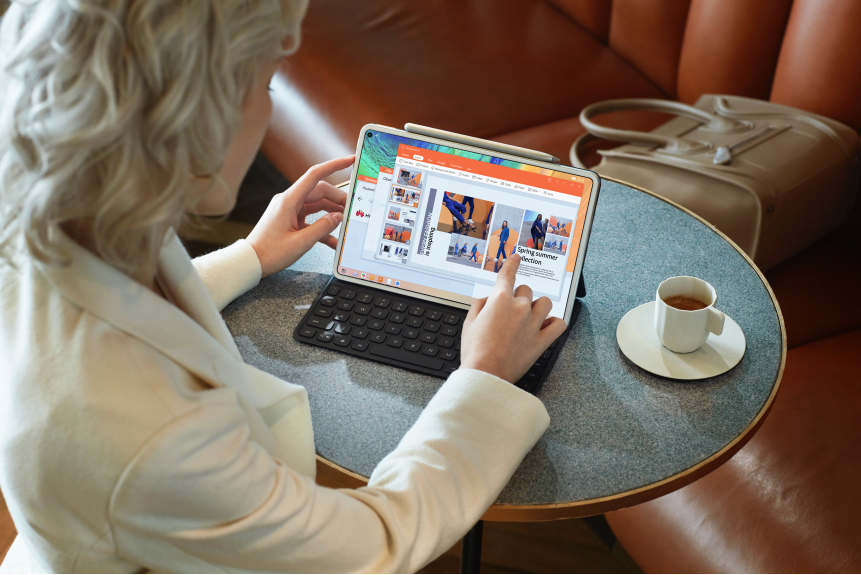
Paunenge uri parwendo rwebhizinesi, mahwendefa eHUAWEI anogona kuve shamwari dzako dzakakwana sezvo asiri nyore kutakura chete asiwo akashongedzerwa neakawanda mabasa anoshamisa. For exampuye, unogona kukwidziridza kugona kwako nekushandura piritsi rako pakarepo kuita laptop ine PC modhi, kana nekuisa chidzitiro chefoni yako pahwendefa rako uye kushanda zvisina musono pamidziyo miviri iyi ine Multi-screen Collaboration. Kana iwe uchida kunyora chinyorwa, unogona kubaya chidzitiro chehwendefa uchishandisa peni yekuimutsa, kana kutoshandisa izwi rako kuisa zvinyorwa, kuti usazonetsekana nekurasikirwa nekupenya kwefemero.
Kushanda Nemazvo nePC Mode
NePC modhi, unogona kushandura piritsi rako kuita laptop uye unakirwe nezvinotevera maficha:
Ratidza mahwindo akawanda: Simudza yako multitasking mutambo nekupatsanura webmapeji uye zvinyorwa mumahwindo akawanda. Iwe unogona kugadzirisa zvakare mahwindo nekuadhonza, uye kuvhura kana kuvanza nekubata kumwe chete.
Manage files: Gadzira, bvisa, kana kutumidza zita maforodha, ese kubva padesktop yehwendefa.
Wana zvinhu zviri nyore: Tsvaga files, mavhidhiyo, mifananidzo mune yekutanga menyu, sezvaungaita palaptop.
Gadzira mapfupi eapp: Kubva pane yekutanga menyu, bata uye ubate app, wobva waikwevera kune desktop kuti ugadzire nzira yekudimbudzira. Iwe unogona zvakare kubata uye kubata chiratidzo cheapp uye kubata Wedzera kuDesktop kugadzira nzira yekudimbudzira yeapp pane desktop.
Maitiro ekugonesa PC mode
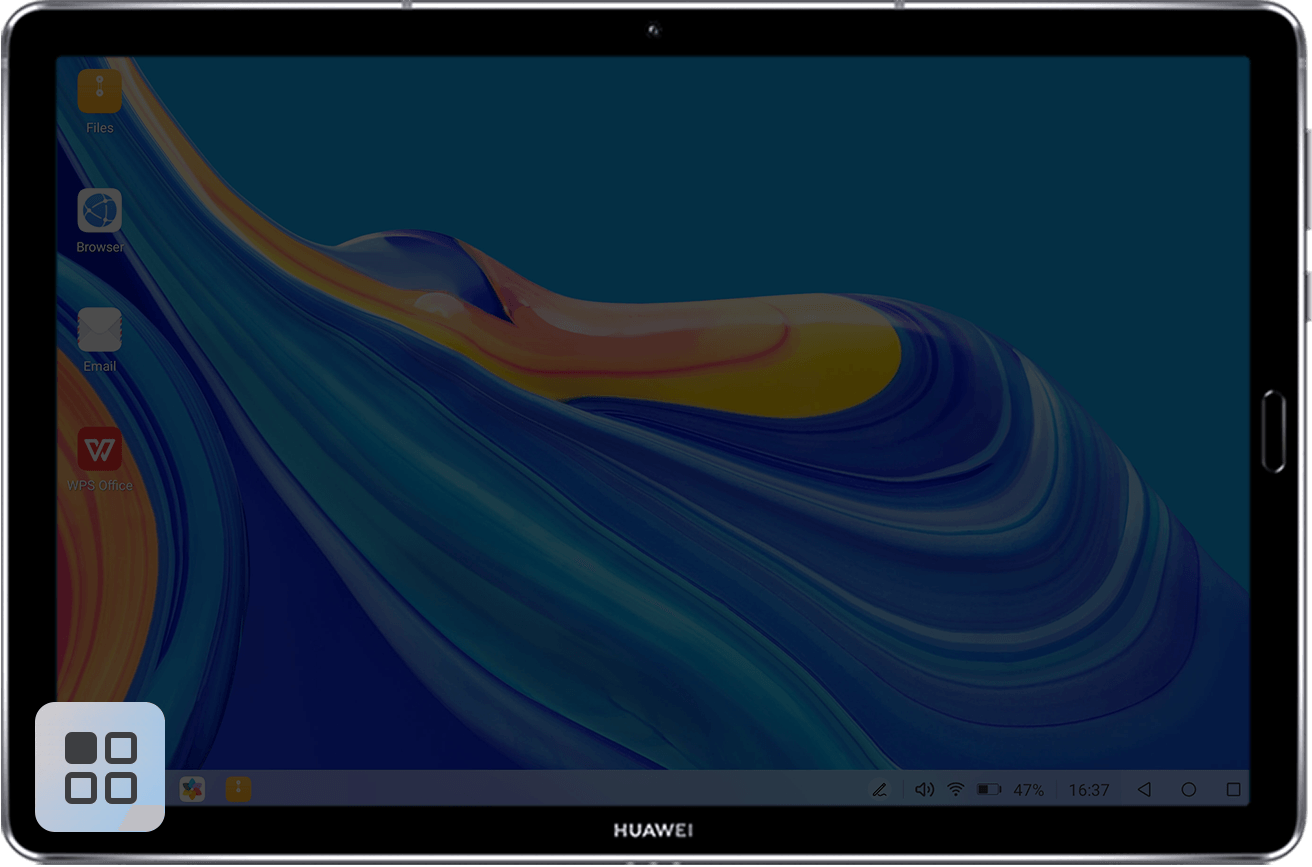
Swipe pasi pachiratidziro kuti uratidze pani yekuzivisa, wobva wabata Desktop mode.
Kana iwe wakabatanidza piritsi kune kiibhodhi yayo, chishongedzo chinowanikwa kutengwa zvakasiyana, iwe unozokurudzirwa kugonesa PC modhi paunongo plug iyo piritsi mukhibhodi. Kana wangosimbisa izvi, piritsi rako rinoratidza desktop yelaptop.
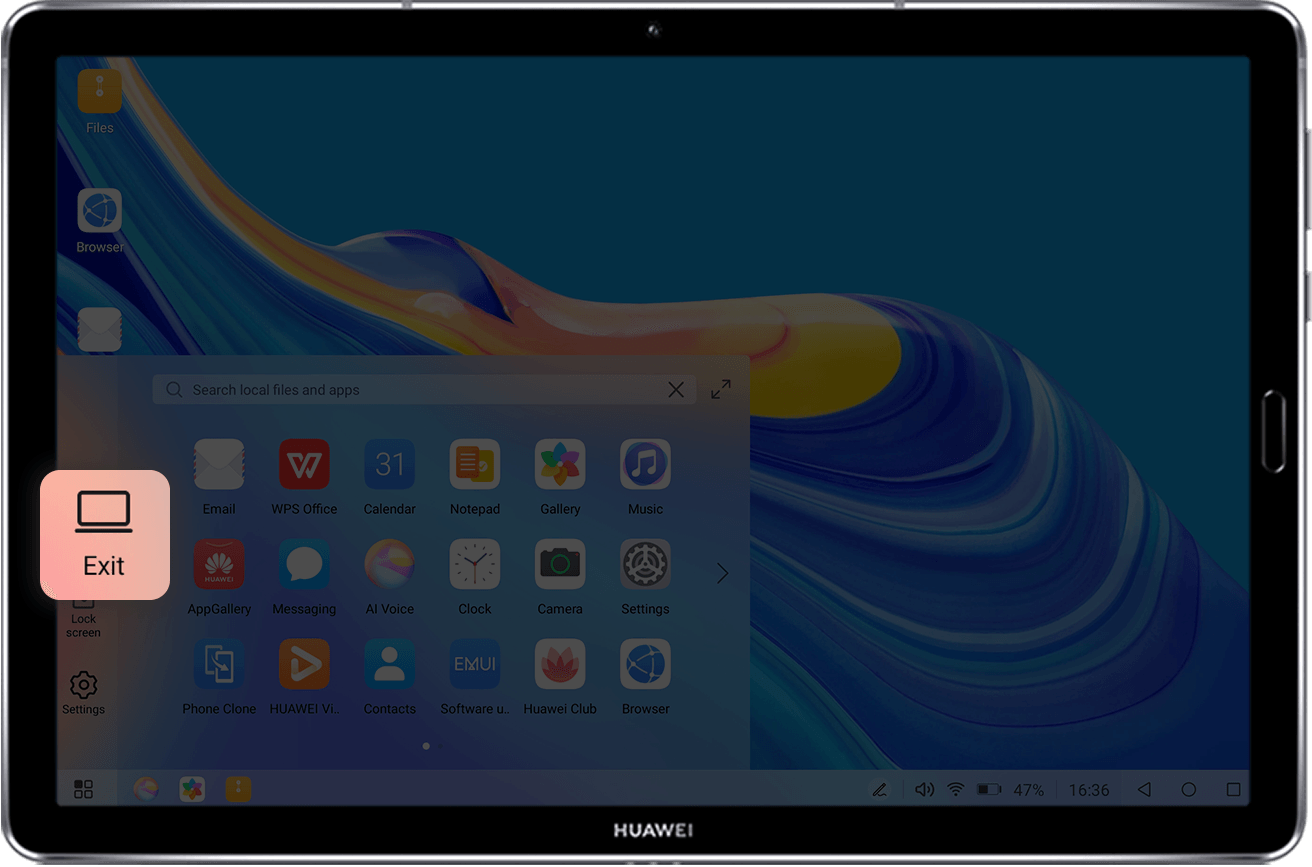
Nzira yekubvisa sei PC mode
Bata bhatani rekutanga, wobva wabata Exit.
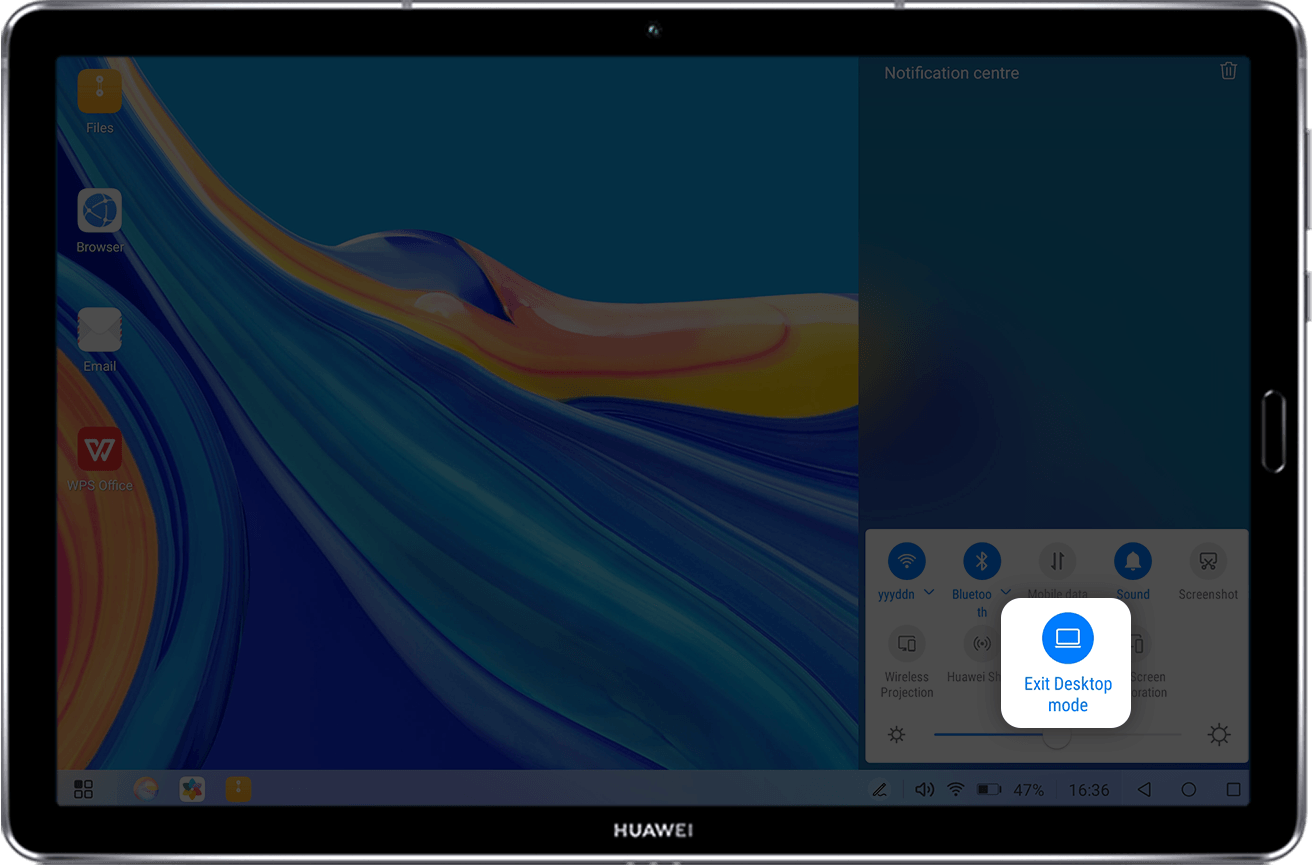
Neimwe nzira, bata chero pazasi-kurudyi kwescreen kuratidza Notification centre, wobva wabata Buda Desktop mode.

Tinya kuti Umutse Tablet
The tablet inouya ne stylus pen uye ine a Notepad app. Kana iyo skrini yakadzimwa, unogona kuimutsa nekungobaya peni peni pairi. Izvi zvinokutora iwe zvakananga Notepad saka unogona kutanga kunyora manotsi pakarepo.
* Inoda HUAWEI M-Penzura.
Mashandisiro echinhu ichi:
1.Paunenge uchishandisa peni kekutanga, batanidza nzvimbo yenotch pakati pepamusoro-padivi repiritsi (pane bhatani remagetsi) wotevera mirairo yepascreen kuti ubatanidze peni nepiritsi uchishandisa Bluetooth.
2. Kana midziyo miviri ichinge yapetwa, uye kana chidzitiro chehwendefa chadzimwa, dzvanya chinyoreso chakatarisana nechidzitiro, kana kudhirowa mutsara pachiratidziro kuti nekukurumidza kumutsa piritsi uye kupinda. Notepad.
Ne Multi-screen Kudyidzana, Unogona Kudzora Foni Yako Uchishandisa Tablet
Kutanga, gonesa Multi-screen Kudyidzana pahwendefa rako kuti ubatanidze zvishandiso zviviri uye purojekiti yefoni yako patafura yepiritsi. Zvadaro, unogona kushandisa piritsi rako kudzora foni, kusanganisira kupindura mafoni, uye kutumira mameseji. Kuti uwane zvimwe nezve chimiro ichi, ona Multi-screen Kudyidzana: Dzora Foni Yako Zvinenge kubva paTablet Yako.
Wana zvakanyanya kubva pane yako skrini nzvimbo
Iyo piritsi ine Multi-Window uye APP Multiplier, saka iwe unogona kupedzisa akasiyana mabasa pachiratidziro chimwe. For exampuye, unogona kunyora E-mail uchitarisa magwaro panguva imwe chete, kana kuverenga files tichipindura mameseji. Kuti uwane zvimwe, ona Kuwedzera Kubudirira Kwebasa Rako neMulti-Window uye APP Yakawanda.
Kushanda uchienda kunozorodza kupfuura kare nehwendefa rinotsigira PC mode uye tepi yekumutsa chimiro. Saka, kana iwe uchitsvaga yakangwara uye inogoneka chishandiso chekufamba, ita.


